
 Telegram · macOS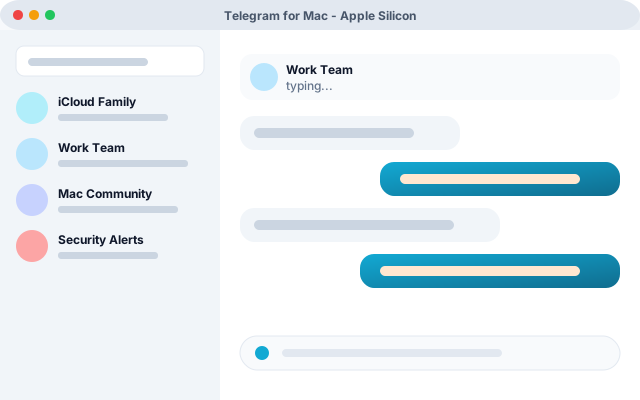
Por qué la app nativa de Telegram para Mac
La versión de macOS aprovecha el sistema de notificaciones de Apple, los atajos globales del teclado y el consumo de energía optimizado de macOS. Frente a soluciones basadas en Electron, esta app es más ligera, arranca en segundos y utiliza menos batería en portátiles. Está firmada y notarizada por Apple, por lo que Gatekeeper permite abrirla sin advertencias.
Requisitos y equipos compatibles
- Sistema: macOS 12 Monterey en adelante. Se recomienda macOS Sonoma o Sequoia para acceder a todas las funciones.
- Procesador: Apple Silicon (M1, M2, M3, M4) o Intel Core i5/i7 de 64 bits.
- Memoria: 4 GB de RAM (8 GB recomendados para llamadas en HD).
- Espacio: alrededor de 250 MB tras instalar.
- Conexión: internet estable para sincronización en la nube.
Instalación paso a paso
- Pulsa «Descargar Telegram para Mac» para abrir el sitio oficial macos.telegram.org.
- Descarga el archivo Telegram.dmg. Ábrelo con doble clic al terminar.
- Arrastra el icono de Telegram a la carpeta Aplicaciones para completar la instalación.
- Abre la app desde Launchpad. macOS puede pedirte confirmación la primera vez.
- Inicia sesión con tu número o mediante código QR desde el móvil.
Funciones nativas destacadas en macOS
- Integración con Handoff, Continuidad y portapapeles universal.
- Compatibilidad con Touch Bar en MacBook Pro con esa función.
- Menús contextuales adaptados al sistema, con acciones rápidas.
- Reproducción de vídeos en modo Picture-in-Picture.
- Modo oscuro y claro sincronizado con la apariencia del sistema.

Rendimiento M1/M2/M3
Universal Binary con arranque instantáneo y consumo de batería reducido.

Videollamadas HD
Videollamadas 1:1 y grupales con compartición de pantalla en la app nativa.

Handoff con iPhone
Continúa en tu Mac una conversación empezada en iPhone gracias a Continuidad.
Seguridad, chats secretos y actualizaciones
Telegram para macOS admite chats secretos con cifrado de extremo a extremo, temporizador de autodestrucción y bloqueo de capturas de pantalla en dispositivos compatibles. Las actualizaciones se comprueban automáticamente al iniciar la app; también puedes descargar manualmente la última versión desde el mismo sitio oficial. Para reforzar la protección, configura la verificación en dos pasos desde Ajustes → Privacidad y seguridad.
Alternativas y otras plataformas de Telegram
Si necesitas usar Telegram desde otro equipo, tienes disponibles Telegram para Windows, Telegram Web, Telegram para iPhone y Telegram para Android. Puedes iniciar sesión simultáneamente en todos y mantenerlos sincronizados.
Preguntas frecuentes sobre Telegram para Mac
¿Es compatible Telegram con los Mac de chip Apple Silicon?
Sí. Telegram para macOS es una Universal Binary: se ejecuta de forma nativa en chips Apple Silicon (M1, M2, M3 y M4) y también en Mac con procesadores Intel. Aprovecha las mejoras de rendimiento y batería sin necesidad de utilizar Rosetta 2.
¿Dónde se descarga el cliente oficial de Telegram para Mac?
El botón de esta página abre la página oficial de descargas de macos.telegram.org, donde encontrarás la última versión estable. También puedes instalarlo desde el Mac App Store si prefieres las actualizaciones automáticas.
¿Cómo comparto archivos entre mi iPhone y Telegram para Mac?
Al iniciar sesión con el mismo número, los chats se sincronizan al instante. Usa Continuidad o AirDrop para arrastrar fotos y documentos desde el iPhone al chat abierto en la app de Mac. Todo se cifra durante el envío y se guarda en la nube.