
 Telegram · Web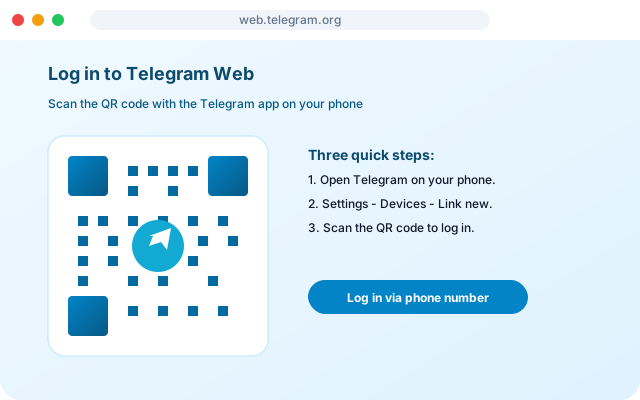
Cuándo conviene abrir Telegram Web en el navegador
Telegram Web está pensado para situaciones en las que no puedes o no quieres instalar una aplicación de escritorio. Es habitual utilizarlo en oficinas con permisos restringidos, en universidades, en salas de coworking, en un ordenador compartido con la familia o simplemente cuando prefieres mantener el equipo lo más ligero posible. Al ejecutarse dentro del navegador, no deja residuos permanentes si eliges cerrar sesión al terminar.
Navegadores compatibles y entorno recomendado
- Google Chrome 110 o superior en Windows, macOS y Linux.
- Microsoft Edge Chromium (recomendado para Windows corporativo).
- Mozilla Firefox 108 o superior con notificaciones habilitadas.
- Safari 16 o superior en macOS Ventura y siguientes.
- Opera, Vivaldi, Brave y navegadores basados en Chromium modernos.
Asegúrate de permitir cookies y JavaScript para el dominio. Si tu red bloquea determinados servicios, comprueba con el equipo de TI que Telegram esté permitido antes de reportar problemas.
Iniciar sesión en Telegram Web paso a paso
- Pulsa el botón «Abrir Telegram Web» de esta página; se abrirá en una pestaña nueva.
- Elige entre iniciar sesión con código QR (más rápido) o con tu número de teléfono.
- En tu móvil abre Telegram, ve a Ajustes → Dispositivos → Vincular dispositivo y escanea el código.
- Si utilizas verificación en dos pasos, introduce tu contraseña adicional al terminar.
- Selecciona el idioma español desde el menú lateral izquierdo si no está ya configurado.
Funciones clave de Telegram Web
La interfaz web incluye la mayoría de funciones de la app móvil, entre ellas envío de fotos, vídeos, documentos, notas de voz, reacciones, respuestas rápidas y stickers. También puedes crear grupos, unirte a canales, participar en encuestas y utilizar bots. Las llamadas de voz y vídeo grupales están disponibles según la versión que utilices (k o z), ambas oficiales.

Chats en la nube
Todo tu historial disponible al instante sin descargar nada al equipo.

Sesiones controladas
Cierra desde el móvil cualquier sesión web abierta con un solo toque.

Todos los navegadores
Compatible con Chrome, Edge, Firefox, Opera, Brave y Safari modernos.
Seguridad, sesiones activas y cierre de sesión
Cada vez que inicias sesión en Telegram Web se registra una nueva sesión en el listado de dispositivos. Puedes cerrarla desde cualquier otro cliente en Ajustes → Dispositivos. Para equipos ajenos, recuerda:
- No marcar la casilla de «Mantener sesión iniciada» si no es imprescindible.
- Utilizar una pestaña en modo incógnito para evitar que otras personas vean tu historial de navegación.
- Cerrar sesión manualmente al terminar (menú lateral → tu perfil → cerrar sesión).
- Activar la verificación en dos pasos para añadir una contraseña adicional.
Cuándo preferir la app de escritorio o móvil
Si utilizas Telegram varias horas al día, la versión de escritorio para Windows o macOS ofrece mejor rendimiento y notificaciones nativas. Para movilidad completa, descarga Telegram para iPhone o Telegram para Android. El hub principal está disponible en /download.
Preguntas frecuentes sobre Telegram Web
¿Qué diferencia hay entre Telegram Web y la versión de escritorio?
Telegram Web se ejecuta dentro del navegador y no requiere instalación. Es ideal para computadoras compartidas o cuando no tienes permisos de administrador. La versión de escritorio se instala en el equipo, se abre más rápido y admite arrastrar y soltar archivos con mejor rendimiento.
¿Cómo inicio sesión con código QR en Telegram Web?
Abre Telegram en tu teléfono, entra en Ajustes → Dispositivos → Vincular dispositivo de escritorio y escanea el código QR que verás en el navegador. La sesión se activará al instante sin necesidad de escribir tu número.
¿Es seguro dejar sesión iniciada en Telegram Web?
Puedes revisar y cerrar sesiones activas desde cualquier dispositivo en Ajustes → Dispositivos. En equipos compartidos, cierra la sesión manualmente al terminar y activa la verificación en dos pasos para proteger tu cuenta con una contraseña adicional.